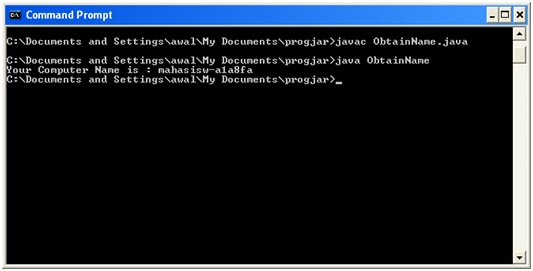
Postingan selanjutnya yaitu cara membangun aplikasi client-server tcp sederhana menggunakan java. Langkah-langkahnya sebagai berikut:
1. Ketikkan kode program berikut ini menggunakan editor seperti notepad++, editplus, atau editor lainnya.
Aplikasi Server
import java.io.*;
import java.net.*;
public class SimpleServer {
public final static int TESTPORT = 5000;
public static void main(String args[]) {
ServerSocket checkServer = null;
String line;
BufferedReader is = null;
DataOutputStream os = null;
Socket clientSocket = null;
try {
checkServer = new ServerSocket(TESTPORT);
System.out.println("Aplikasi Server hidup...");
} catch (IOException e) {
System.out.println(e);
}
try {
clientSocket = checkServer.accept();
is = new BufferedReader(new InputStreamReader(clientSocket.getInputStream()));
os = new DataOutputStream(clientSocket.getOutputStream());
} catch (Exception ei) {
ei.printStackTrace();
}
try {
line = is.readLine();
System.out.println("Terima : " + line);
if (line.compareTo("salam") == 0) {
os.writeBytes("salam Juga");
} else {
os.writeBytes("Maaf, saya tidak mengerti");
}
} catch (IOException e) {
System.out.println(e);
}
try {
os.close();
is.close();
clientSocket.close();
} catch (IOException ic) {
ic.printStackTrace();
}
}
}
Aplikasi Client
import java.io.*;
import java.net.*;
public class SimpleClient {
public final static int REMOTE_PORT = 5000;
public static void main(String args[]) throws Exception {
Socket cl = null;
BufferedReader is = null;
DataOutputStream os = null;
BufferedReader stdin = new BufferedReader(new InputStreamReader(System.in));
String userInput = null;
String output = null;
//Membuka koneksi ke server pada port REMOTE-PORT
try {
cl = new Socket(args[0], REMOTE_PORT);
is = new BufferedReader(new InputStreamReader(cl.getInputStream()));
os = new DataOutputStream(cl.getOutputStream());
} catch (UnknownHostException e1) {
System.out.println("Unknown Host: " + e1);
} catch (IOException e2) {
System.out.println("Error io: " + e2);
}
//Menulis ke server
try {
System.out.println("Dari server: " + output);
userInput = stdin.readLine();
os.writeBytes(userInput + "\n");
} catch (IOException ex) {
System.out.println("Error writing to server..." + ex);
}
//Menerima tanggapan dari server
try {
output = is.readLine();
System.out.println("Dari Server: " + output);
} catch (IOException e) {
e.printStackTrace();
}
//close input stream, output stream dan koneksi
try {
is.close();
os.close();
cl.close();
} catch (IOException x) {
System.out.println("Error writing..." + x);
}
}
}
2. Jika sourcecode diatas sudah diketikkan pada editor simpan dengan nama "SimpleServer.java" dan "SimpleClient.java" di direktori mana saja, contoh disini penulis menaruhnya
didalam direktori "C:\Documents and Settings\awal\MyDocuments\progjar".
3. Disini kita dapat menggunakan client-server dengan satu komputer, namun kita membutuhkan dua cmd, maka buka dua cmd (command prompt) masing - masing akan dipakai untuk mengompilasi "SimpleServer.java" dan "SimpleClient.java". Arahkan kedua cmd tersebut ke dalam direktori yang kita file yang kita simpan.
4. Kemudian kompile terlebih dahulu file server javanya dengan
format javac_namafile.java contoh javac SimpleServer.java. Jika tidak
ada yang error dan lain sebagainya. Kemudian run program tersebut
dengan format java_namafile contoh java SimpleServer kemudian enter. Aplikasi server pun hidup seperti gambar dibawah ini :
5. Kemudian kompile kembali file client javanya dengan
format javac_namafile.java contoh javac SimpleClient.java. Jika tidak
ada yang error dan lain sebagainya. Kemudian run program tersebut
dengan format java_namafile [hostname] contoh java SimpleClient mahasisw-a1a8fa kemudian enter. Aplikasi client pun hidup seperti gambar dibawah ini :
Gambar client mendapatkan balasan server
Gambar Sever mendapatkan kiriman client
Demikian pembahasan Client-Server. SEMOGA BERMANFAAT